

- 1) Accéder à la liste des communes
- 2) Renseigner l’URL du site de délibérations
- 3) Consulter régulièrement les nouvelles délibérations
- 4) Archiver les documents utiles
- 5) Traitement automatique chaque soir (indexation & analyse)
- 6) Obtenir une synthèse via le “Rapport de veille” (à partir du lendemain)
- 7) Rechercher une information
- Bonnes pratiques (recommandées)
Cette nouvelle fonctionnalité vous aide à centraliser, archiver et analyser les délibérations publiées par les mairies/collectivités afin de préparer et suivre vos négociations de financement public.
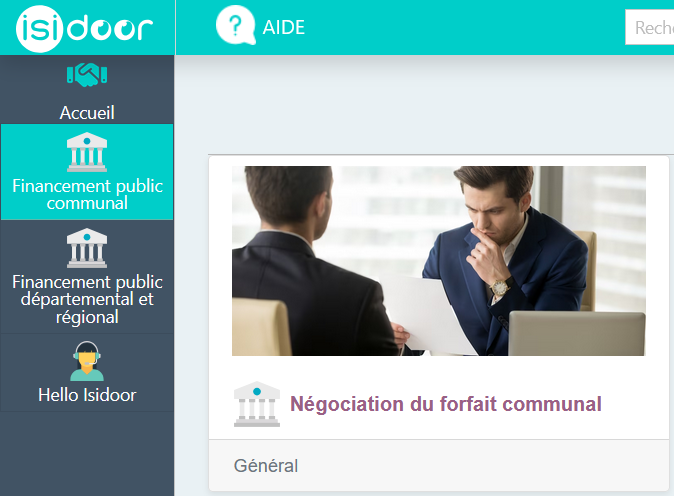
1) Accéder à la liste des communes #
Objectif : retrouver rapidement la commune à suivre.
2) Renseigner l’URL du site de délibérations #
Objectif : enregistrer la source officielle à consulter.
- Sur la ligne de la commune, cliquez sur Modifier les données.
- Renseignez l’URL du site de la mairie (ou de la collectivité) où sont publiées les délibérations.
- Enregistrez.

3) Consulter régulièrement les nouvelles délibérations #
Objectif : surveiller les publications en continu pour préparer une négociation.
- Depuis la commune, cliquez sur Délibérations.
- Vous êtes redirigé vers le site officiel configuré.
- Identifiez les délibérations liées à l’éducation (ex. forfait communal, subventions, restauration, locaux, transports, conventionnements, etc.).
- Téléchargez les délibérations pertinentes (souvent en PDF).

4) Archiver les documents utiles #
Objectif : constituer une base documentaire locale exploitable dans l’application.
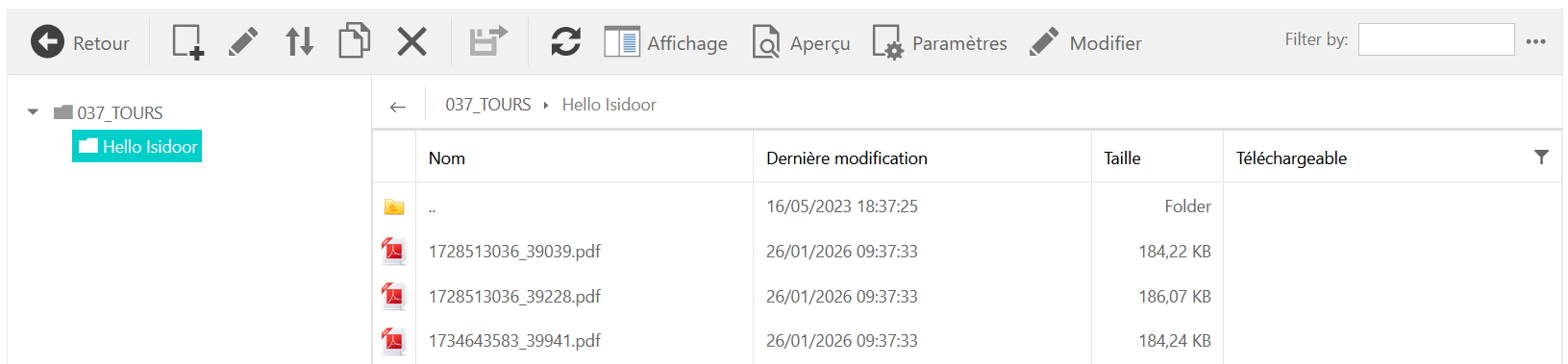
- Revenez dans l’application, puis cliquez sur Négociations (espace d’archivage de la commune).
- Téléversez les fichiers téléchargés dans un répertoire Hello Isidoor (le créer si besoin).
5) Traitement automatique chaque soir (indexation & analyse) #
Objectif : rendre les documents recherchables et exploitables pour la synthèse.
- Chaque soir, les délibérations téléversées sont traitées automatiquement :
- elles sont indexées (pour pouvoir retrouver rapidement les passages pertinents),
- puis analysées afin d’enrichir la base documentaire de la commune.
6) Obtenir une synthèse via le “Rapport de veille” (à partir du lendemain) #
Objectif : recevoir une analyse prête à l’emploi pour vos actions de négociation.
- Dès le lendemain du dépôt, cliquez sur Rapport de veille.
- Une analyse par IA est préparée.
- Le rapport est ensuite envoyé par email à l’utilisateur.
7) Rechercher une information #
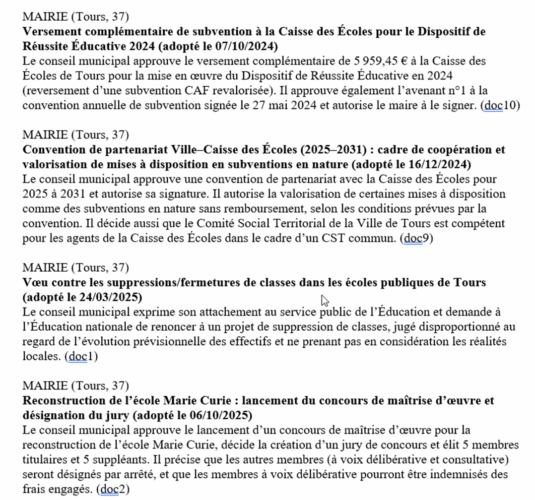
Cliquez sur le bouton « Recherche » situé dans l’interface NégoForfait, identifiable par l’icône Hello Isidoor. Le chatbot s’ouvre automatiquement avec une question par défaut pour vous guider dans votre recherche.
Une fois le chatbot ouvert, vous pouvez formuler vos propres questions en langage naturel, comme si vous parliez à un collègue. Par exemple :
- « Quelles délibérations concernent les écoles en 2024 ? »
- « Y a-t-il eu des décisions sur les subventions aux établissements privés ? »
- « Montre-moi les actes relatifs aux travaux dans les établissements scolaires »
- « Quel est le nombre d’ATSEM dans les écoles de la commune ? »
- « Quelle est la surface totales des écoles ? »
Bonnes pratiques (recommandées) #
- Téléversez des fichiers lisibles (PDF texte si possible).
- Regroupez les documents par commune et par période (ex. “Délibération_2026-01-15_Forfait-communal.pdf”).
- Planifiez une routine de veille (ex. 1 à 2 fois par semaine en période de préparation).


